
A nota de serviço
chega ao fiscal pelo portal.
Recebeu a NFS-e do fornecedor? Anexa, escolhe o pedido e manda. O fiscal responde na mesma tela, e você vê se a nota foi lançada ou voltou para correção, sem abrir processo no Fluig e sem cobrar ninguém por e-mail.
- Sem aprovação: sai na hora
- Aviso no Teams em 2 minutos
- Devolvida volta pela tela
A situação é a primeira coluna da lista, porque é a única coisa que muda depois que a nota sai da sua mão.
Quatro passos, um minuto
É o mesmo trabalho que você fazia no Fluig, com menos campo para preencher, porque o pedido traz o fornecedor pronto.
Empresa, filial e pedido
A filial vem antes do pedido, e não é capricho: é ela que recorta a busca. Escolhida a filial, digite o número do pedido de compra e a tela traz o fornecedor sozinha.
O mesmo código de fornecedor aponta para empresas diferentes conforme a unidade. Por isso a filial primeiro.
Número da nota e vencimento
Digite o número como está na nota. A tela completa com zeros à esquerda até as nove posições do Protheus: 4471 fica 000004471. Série só se a nota tiver.
Quem pediu a nota pode ser outra pessoa, e é o caso mais comum. Se foi você, o botão sou eu preenche.
Anexe a NFS-e
A nota é obrigatória e sem ela o botão de enviar não libera. Boleto e outros documentos são opcionais. Aceita PDF, XML e imagem, até 25 MB por arquivo.
O arquivo vai para a pasta do fiscal no SharePoint, organizado por filial e mês.
Acompanhe na lista
Pronto, acabou. Não existe aprovação: o envio sai na hora. A partir daí a lista mostra se a nota foi lançada ou se voltou para correção, e você recebe e-mail quando isso acontecer.
Os atalhos de cima filtram por vencimento: vencidos, vence hoje, até 5 e até 10 dias.
- Abrir processo e preencher fornecedor, pedido e vencimento à mão
- Acompanhar por e-mail e cobrar o fiscal no WhatsApp
- Nota devolvida virava processo novo
- Anexo perdido no meio da thread
- O pedido traz o fornecedor, e a nota ganha os zeros sozinha
- A situação aparece na lista, e o e-mail chega quando muda
- Devolvida você corrige e reenvia no mesmo envio
- Anexo guardado na pasta do fiscal, por filial e mês
A tela, por dentro
É esta a janela que abre no portal. O mesmo formulário serve para mandar a nota e para corrigir a que voltou. Troque abaixo para ver a diferença.
Enviar nota fiscal de serviço
Escolha a empresa e a filial, depois o pedido de compra. O anexo da NFS é obrigatório.
Enquanto grava, a tela mostra uma espera e não deixa fechar a janela. O fornecedor, o código e a loja vêm do pedido e não se digitam. Os dados acima são fictícios.
Como ela aparece
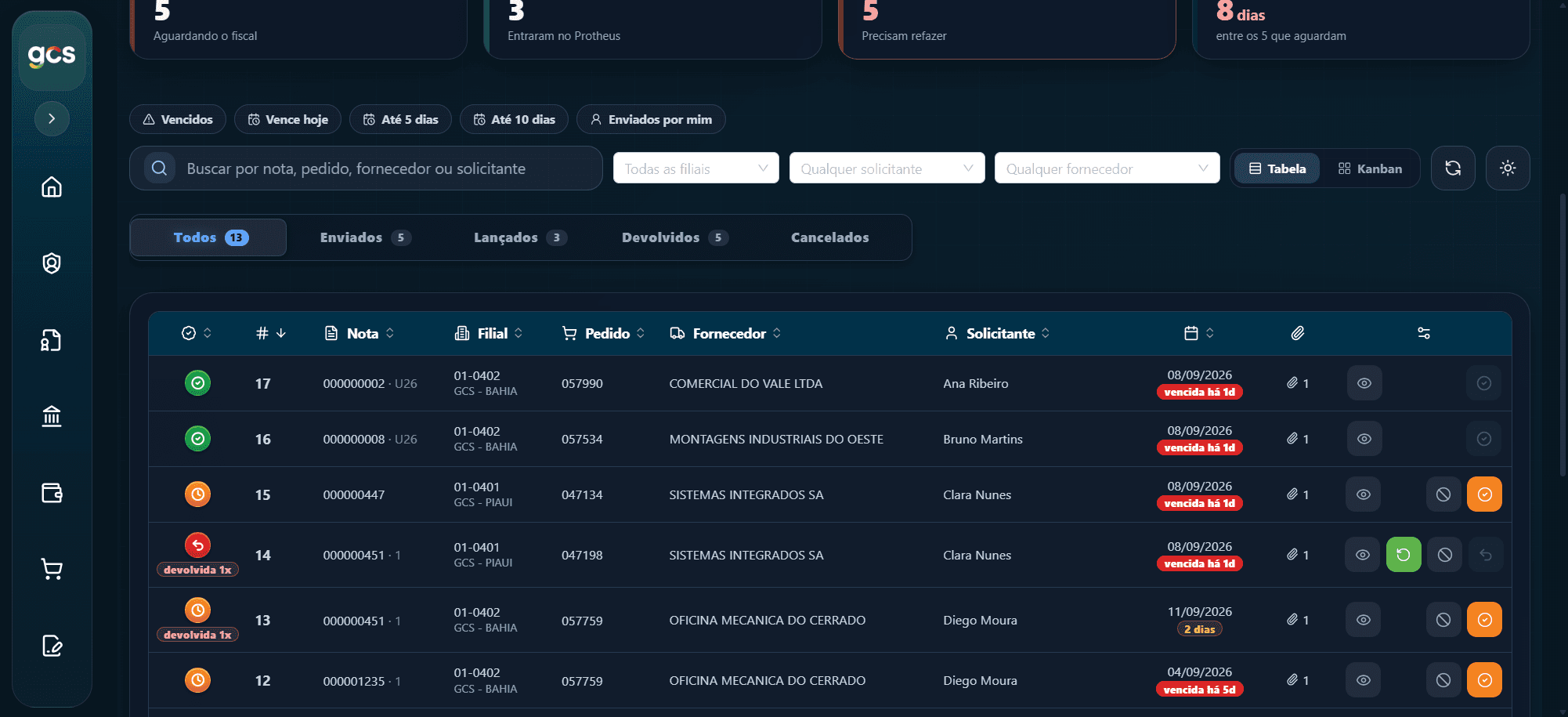
A situação é a primeira coluna: bolinha verde lançada, laranja esperando, vermelha devolvida. As abas contam cada fila, e o selo devolvida 1x avisa que a nota já voltou uma vez.
O caminho da nota
São quatro situações, e só o fiscal muda a primeira. Nenhuma delas depende de aprovação de gestor.
Enviada
A nota está na fila do fiscal. Ninguém precisa aprovar nada, e o grupo do Teams já foi avisado.
Daqui ela vira lançada, devolvida ou cancelada.
Lançada
A nota entrou no Protheus. Quem pediu e quem enviou recebem e-mail avisando, e o assunto está encerrado.
É o fim da linha. Marcou errado? A correção é na TI, não na tela.
Devolvida
Vem sempre com motivo escrito, porque devolver sem dizer o que está errado joga o problema de volta sem a informação que resolve.
Corrija na tela e reenvie. Ela volta para enviada, no mesmo envio.
Cancelada
Para a nota que ninguém vai corrigir. Exige motivo escrito e sai da fila do fiscal. Vale em enviada e em devolvida, nunca em lançada.
Não apaga nada: fica na aba Cancelados, com motivo e histórico.
Quando a nota não vai ser lançada de jeito nenhum: veio duplicada, o fornecedor vai reemitir, ou o serviço não era esse. Cancelar tira ela da fila do fiscal e da sua lista de pendência, sem apagar nada.
Quem fica sabendo
Ninguém precisa entrar na tela para descobrir que algo mudou. O aviso sai em até dois minutos, pelo canal de quem precisa agir.
Teams, no grupo do fiscal
- › nota nova chegou na fila
- › nota corrigida voltou
- › nota cancelada, saiu da fila
É recado no grupo, e não mensagem individual: o fiscal já vive na tela, e individual daria cinco mensagens por nota.
E-mail, para quem enviou
- › a nota foi lançada
- › a nota foi devolvida, com o motivo
- › a nota foi cancelada
Vão as duas pessoas porque em nove de cada dez envios quem pediu a nota não é quem clicou em enviar.
Se você devolveu a nota, o e-mail vai para os outros e não para você. Não é falha: é para a caixa de entrada não virar eco do que você acabou de fazer.
Do outro lado da nota
A tela é a mesma, com as ações a mais de quem lança. O que muda é que a nota chega organizada e o retorno fica registrado.
Responder é um clique
Na linha da nota tem o botão de responder, com duas escolhas: lançada ou devolver. Não passa pelo formulário de envio.
Devolver pede motivo
O texto é obrigatório, e é ele que quem enviou vai ler no e-mail e no formulário de correção. Sem motivo a nota volta e a pessoa não sabe o que arrumar.
Os anexos ficam com você
Cada envio guarda a NFS-e e o boleto, e os arquivos também vão para a pasta Fiscal no SharePoint, separados por filial e mês.
Você vê a fila inteira
Quem envia vê só as próprias notas. Com a função do fiscal a lista vem completa, de todas as filiais, e é ela que dá acesso ao anexo dos outros.
O que perguntam
Sim, e ele é o segundo campo, depois da filial. É o pedido que traz o fornecedor pronto para a tela, então sem ele não há como amarrar a nota. Se o pedido não aparecer na busca, confira se a filial escolhida é a mesma do pedido.